几秒内为 YouTube 时间戳添加书签
YouTube Video Bookmarker 让你把 YouTube 视频中的任意片段保存为时间戳书签。 可添加标题、按视频管理书签,并一键 跳回关键片段——非常适合学习、 研究、教程和长视频观看场景。
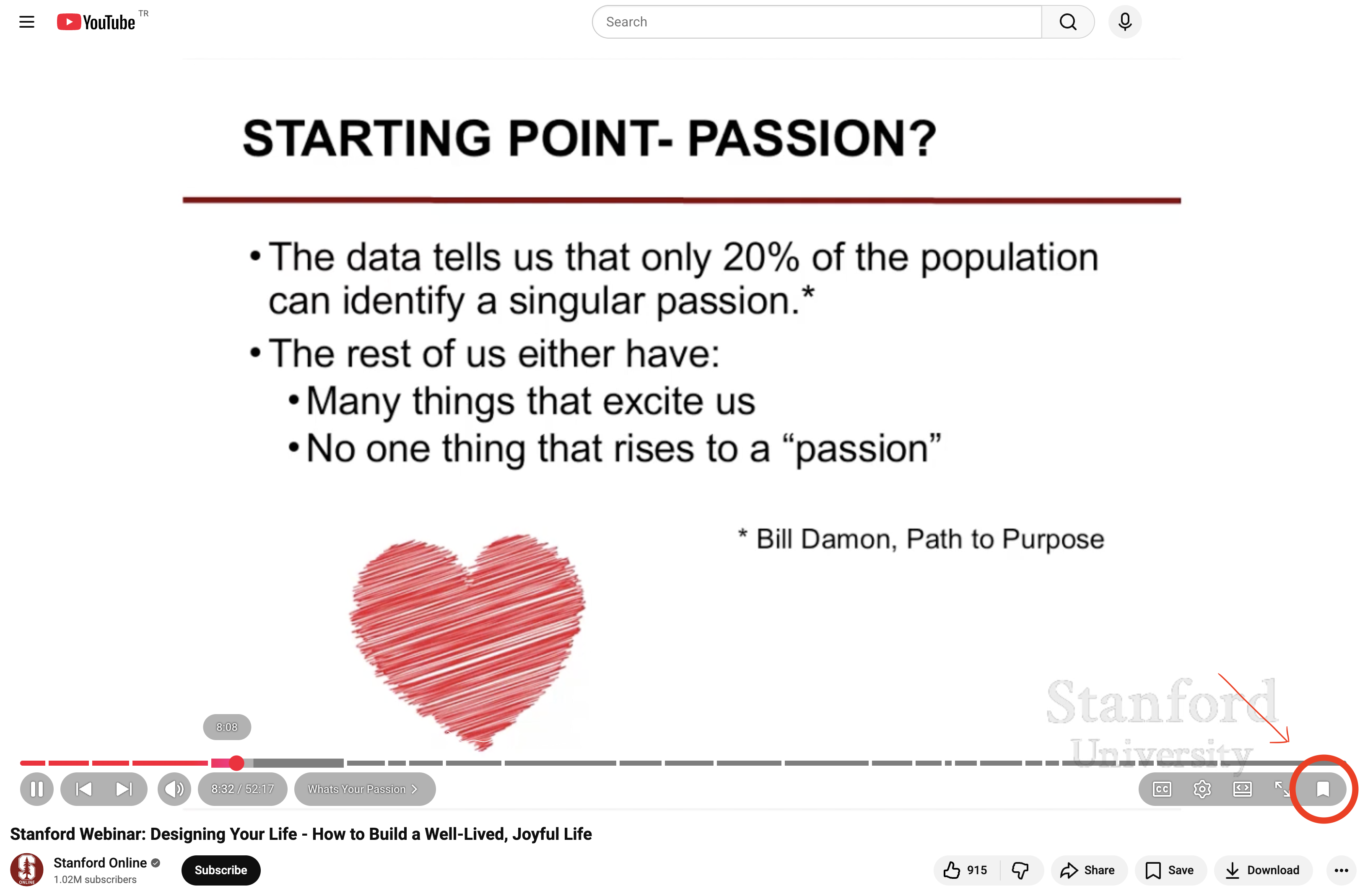
一键时间戳书签
点击 Bookmark 按钮即可即时保存 当前视频时间。
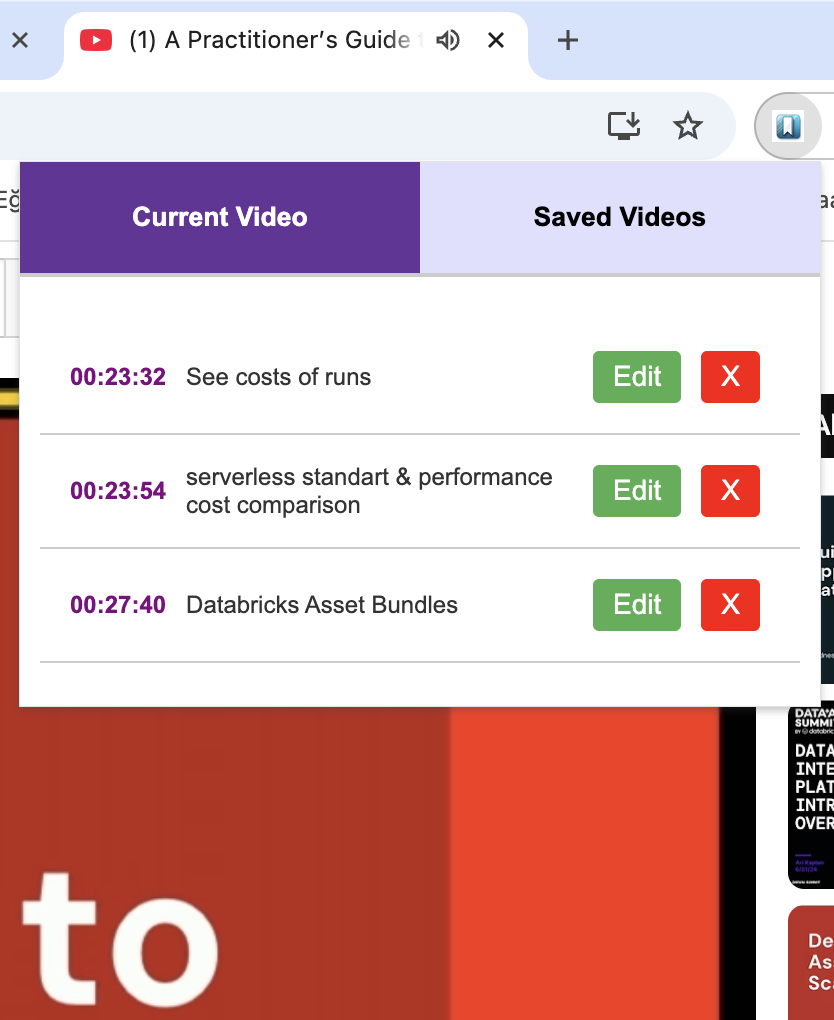
命名并整理片段
重命名书签,让你快速找到重要 片段。
跳回关键片段
点击任意已保存书签,直接跳到 对应时间戳。
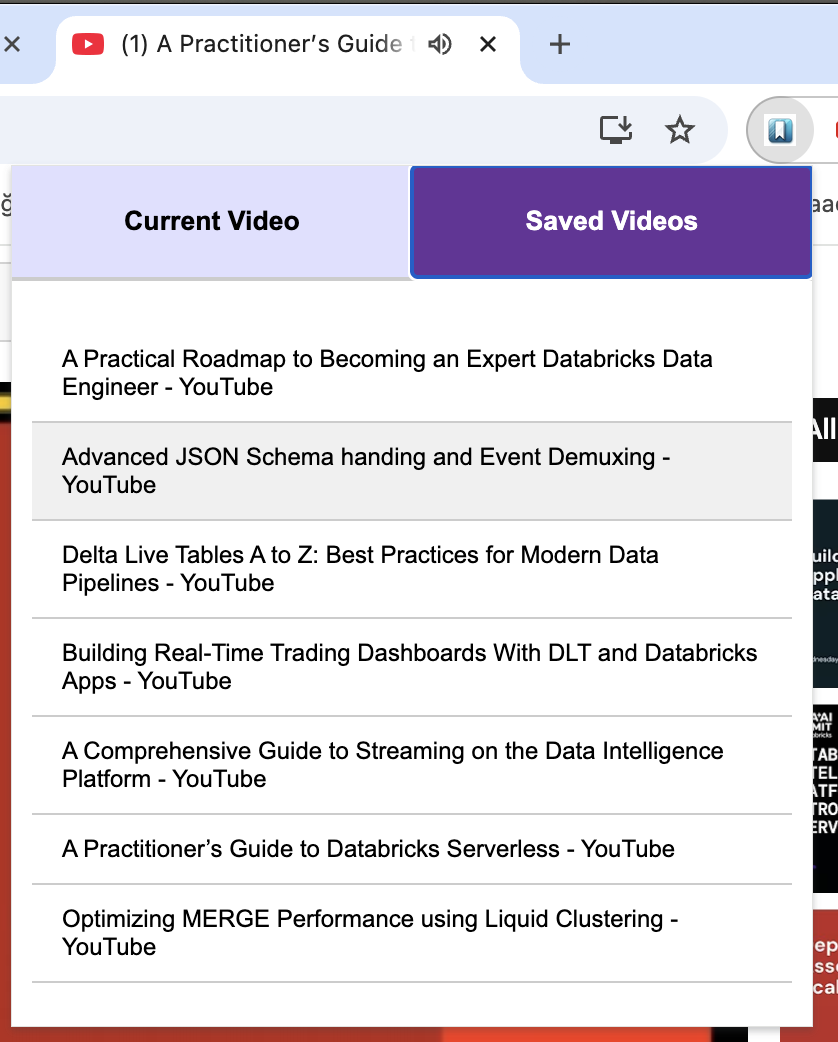
已保存视频视图
查看所有已添加书签的视频,并可 随时重新打开。
功能
可解决的常见搜索需求:“YouTube 时间戳书签”、 “在 YouTube 中保存时间戳”、“跳到 YouTube 视频关键片段”、“YouTube 时间戳笔记”、 “按视频整理 YouTube 书签”。
- 保存时间戳:一键保存 YouTube 视频的当前时间。
- 为书签命名:为每个已保存 片段添加或编辑标题。
- 单视频书签列表:在一个位置 查看当前视频的全部书签。
- 跳转到已保存片段:点击书签 即可把视频定位到精确时间戳。
- 已保存视频页面:查看所有 至少有一个书签的视频。
- 本地存储:书签会在你的设备上 跨浏览器会话持续保留。
工作方式
为长视频、课程、教程、访谈和研究场景设计的 简洁工作流。
适用人群
- 学生:保存课程重点 和定义。
- 研究者:标注引用、 参考资料和关键论点。
- 教程学习者:为重要步骤和 回看节点添加书签。
- 任何观看长视频的人: 快速跳到最佳片段。

常见问题
我可以在 YouTube 视频的指定时间添加书签吗?
可以。安装扩展后播放视频,点击 Bookmark 按钮即可保存当前 时间。
我可以重命名或编辑书签吗?
可以——编辑书签标题后,关键片段会更容易 查找。
我的书签存储在哪里?
书签保存在你的浏览器本地,因此会在设备上的 不同会话间持续保留。
我可以查看其他视频的书签吗?
可以——使用 已保存视频 视图即可 找到你添加过书签的任意视频,并跳回已保存 片段。
它适合学习、研究和教程场景吗?
适合——时间戳书签对课程、长教程、访谈和 研究工作流尤其有帮助。
指南与工作流
围绕教程、学习和研究等真实场景的简短实用内容, 帮你更高效地为 YouTube 时间戳添加书签。
语言版本
浏览本地化页面,获得更好的阅读体验和搜索可发现性。
隐私
单一用途:YouTube Video Bookmarker 通过时间戳书签帮助你在 YouTube 视频中保存、命名并回看关键 片段,并可即时跳回。
- 数据:书签使用 Chrome 扩展存储保存,因此可在不同会话间持续保留。
- 权限:我们仅使用在 YouTube 上实现书签功能所需的最小权限。
- 仅限 YouTube 访问:主机权限仅限
https://www.youtube.com/*,用于启用书签按钮和时间戳捕捉功能。
完整详情:隐私政策 • 联系方式: [email protected]