安装 YouTube Video Bookmarker 后,播放任意 YouTube 视频,点击 Bookmark 保存当前时间戳并添加标题。之后点击任意已保存书签,即可跳回该片段。
分步操作:在 YouTube 视频的指定时间添加书签
- 在 Chrome 中打开任意 YouTube 视频。
- 播放到你想保存的片段(关键点、引用或步骤)。
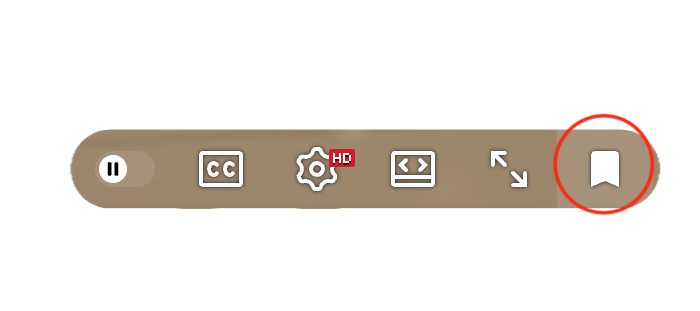
- 在 YouTube 播放器中点击 Bookmark。
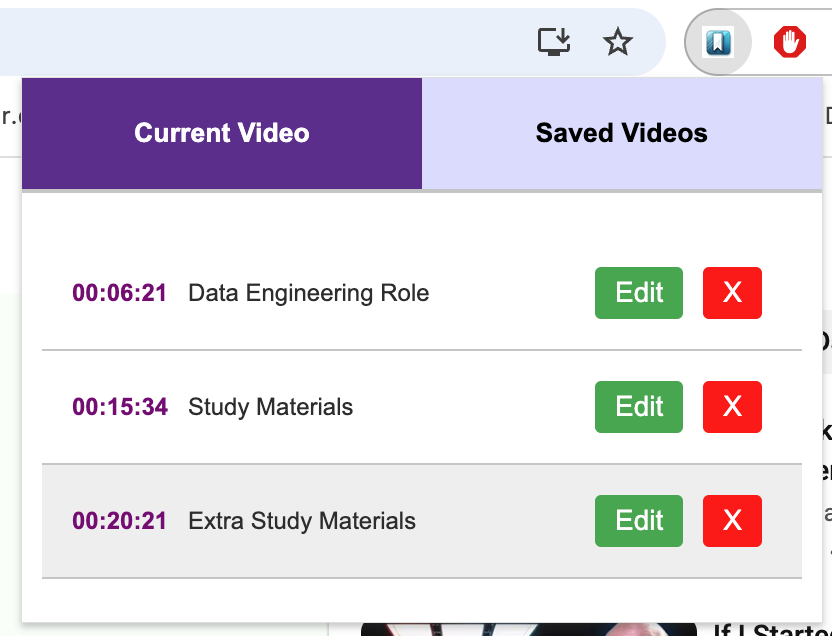
- 为书签添加标题(例如:“定义”“第 3 步”“关键引用”)。
- 打开书签列表,点击已保存时间戳即可立即跳回。
书签标题优化建议
- 先写用途:如“公式”“结论”“示例”“要求”。
- 尽量简短:后续复习时更便于快速浏览。
- 如果是教程,建议带上步骤号(“第 4 步 - 安装”)。
常见问题
同一个视频可以保存多个时间戳吗?可以,你想保存多少都行。
之后书签还在吗?在,书签会保存在你的浏览器中。