Salve timestamps do YouTube em segundos
YouTube Video Bookmarker permite salvar qualquer momento em um vídeo do YouTube como um marcador de timestamp. Adicione um título, gerencie marcadores por vídeo e clique para voltar instantaneamente aos momentos-chave — perfeito para estudo, pesquisa, tutoriais e vídeos longos.
Marcador de timestamp com um clique
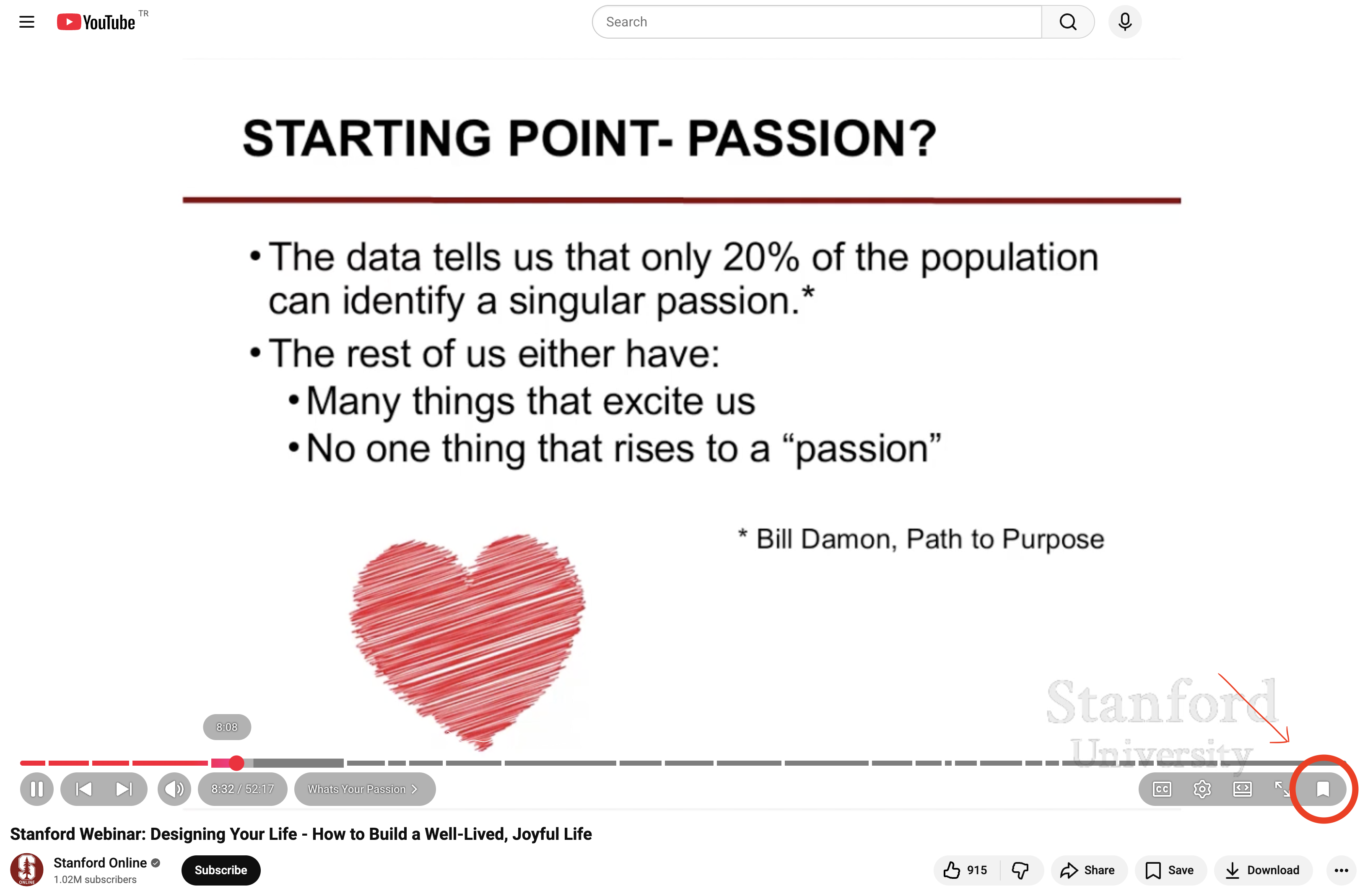
Salve o tempo atual do vídeo instantaneamente com um simples botão Bookmark.
Dê título e organize momentos
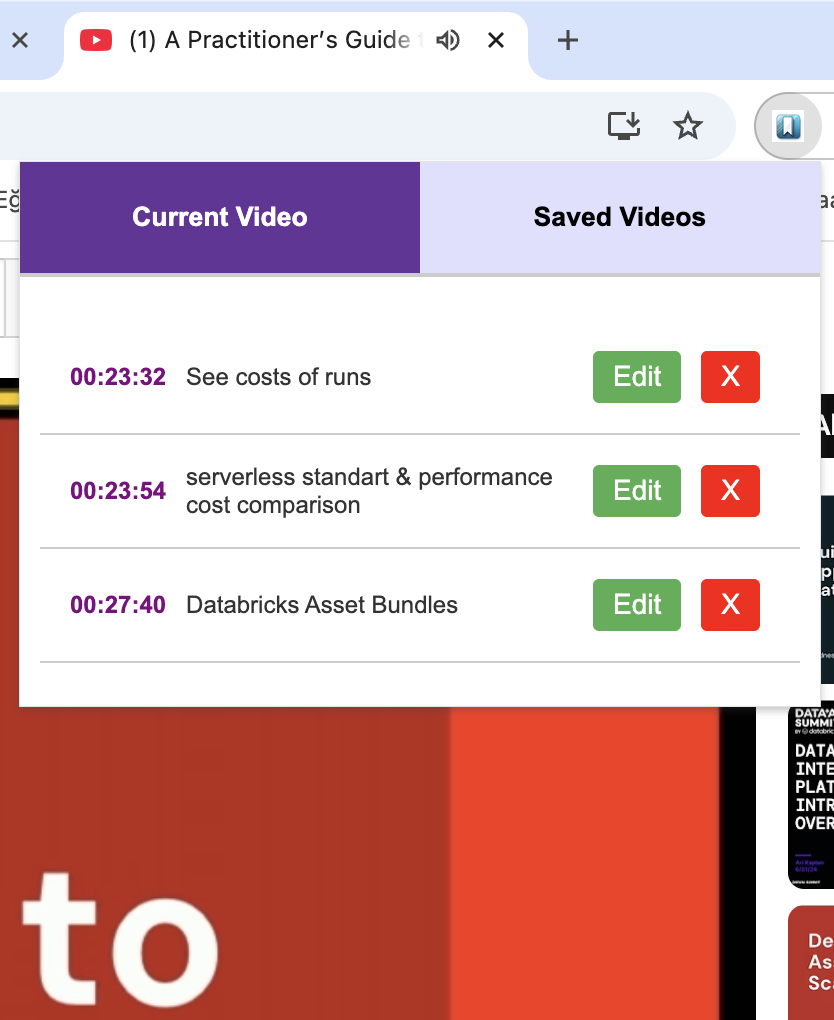
Renomeie marcadores para encontrar momentos importantes rapidamente.
Volte aos momentos-chave
Clique em qualquer marcador salvo para ir diretamente àquele timestamp.
Visualização de Vídeos salvos
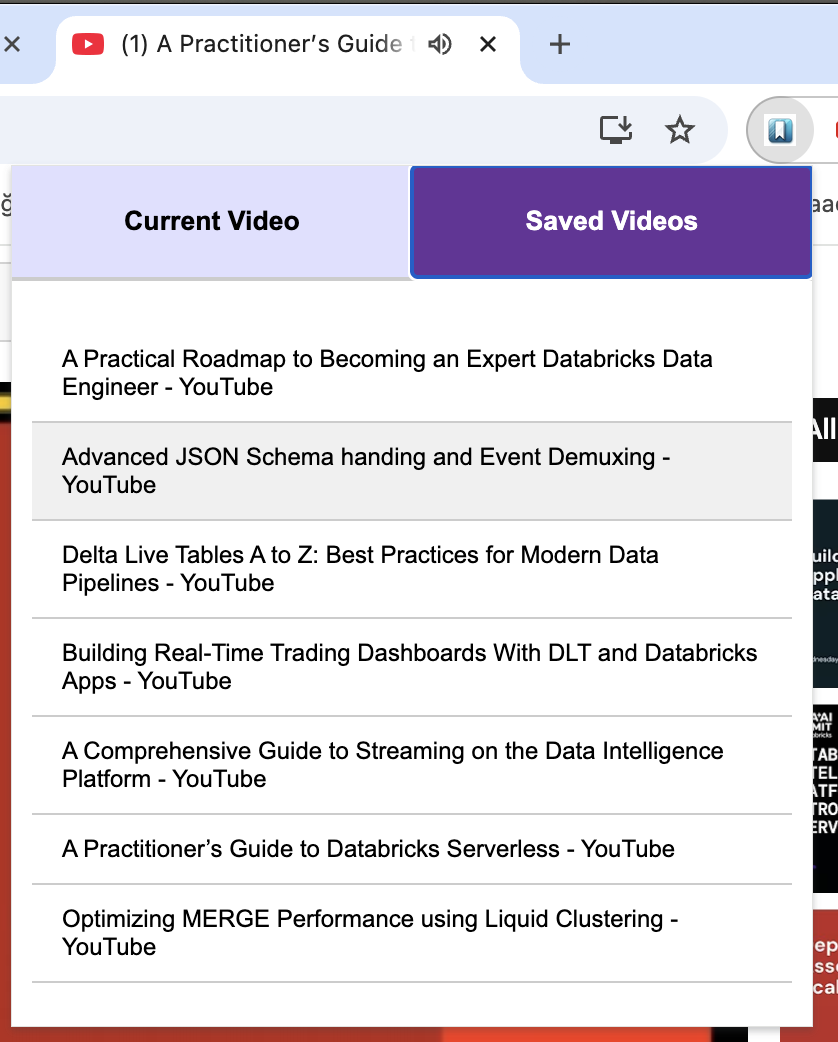
Veja todos os vídeos que você marcou e reabra-os a qualquer momento.
Recursos
Pesquisas comuns que isto resolve: “marcar timestamps no YouTube”, “salvar timestamp no YouTube”, “ir para momentos-chave em um vídeo do YouTube”, “anotações de timestamp no YouTube”, “organizar marcadores do YouTube por vídeo”.
- Marcar timestamps: Salve o tempo atual em um vídeo do YouTube com um clique.
- Dê título aos marcadores: Adicione ou edite títulos para cada momento salvo.
- Lista de marcadores por vídeo: Veja todos os marcadores do vídeo atual em um único lugar.
- Ir para momentos salvos: Clique em um marcador para avançar o vídeo para aquele timestamp exato.
- Página de Vídeos salvos: Veja todos os vídeos que têm pelo menos um marcador.
- Armazenamento local: Os marcadores persistem entre sessões do navegador no seu dispositivo.
Como funciona
Um fluxo simples criado para vídeos longos, aulas, tutoriais, entrevistas e pesquisa.
Para quem é
- Alunos: Salve destaques e definições de aulas.
- Pesquisadores: Marque citações, referências e argumentos-chave.
- Quem assiste tutoriais: Marque etapas importantes e pontos de retorno.
- Quem assiste a vídeos longos: Vá rapidamente aos melhores momentos.

FAQ
Posso marcar um vídeo do YouTube em um tempo específico?
Sim. Instale a extensão, reproduza um vídeo e clique no botão Bookmark para salvar o tempo atual.
Posso renomear ou editar marcadores?
Sim — edite os títulos dos marcadores para tornar os momentos-chave fáceis de encontrar.
Onde meus marcadores são armazenados?
Os marcadores são armazenados localmente no seu navegador para persistirem entre sessões no seu dispositivo.
Posso ver marcadores de outros vídeos?
Sim — use a visualização Vídeos salvos para encontrar qualquer vídeo que você marcou e voltar aos momentos salvos.
Funciona para estudo, pesquisa e tutoriais?
Sim — os marcadores de timestamp são especialmente úteis para aulas, tutoriais longos, entrevistas e fluxos de pesquisa.
Guias e fluxos de trabalho
Leituras curtas e práticas sobre como marcar timestamps no YouTube — criadas para casos reais, como tutoriais, estudo e pesquisa.
Como marcar timestamps em vídeos do YouTube (Chrome)
Guia passo a passo para salvar momentos, dar títulos e voltar instantaneamente.
Melhor forma de salvar momentos-chave em tutoriais longos do YouTube
Um sistema simples de 3 partes para nunca mais perder “aquela etapa”.
Fluxo de estudo: marcadores de timestamp para aulas
Rotina de revisão rápida usando os tipos de marcador DEF / EX / DICA.
Fluxo de pesquisa: marque e volte a citações em vídeos
Capture citações com tags de tema e depois volte para verificar precisão e contexto.
Versões de idioma
Navegue pelas páginas localizadas para melhorar leitura e descoberta na busca.
Privacidade
Objetivo único: YouTube Video Bookmarker ajuda você a salvar, dar título e revisitar momentos-chave em vídeos do YouTube marcando timestamps e voltando a eles instantaneamente.
- Dados: Os marcadores são armazenados usando o storage da extensão do Chrome para persistirem entre sessões.
- Permissões: Usamos as permissões mínimas necessárias para marcar no YouTube.
- Acesso somente ao YouTube: A permissão de host é limitada a
https://www.youtube.com/*para habilitar o botão Bookmark e a captura de timestamp.
Detalhes completos: Política de privacidade • Contato: [email protected]