Instale o YouTube Video Bookmarker, reproduza um vídeo do YouTube, clique em Bookmark para salvar o timestamp atual e adicione um título. Depois, clique em qualquer marcador salvo para voltar àquele momento.
Passo a passo: marque um vídeo do YouTube em um tempo específico
- Abra qualquer vídeo do YouTube no Chrome.
- Reproduza até o momento que você quer salvar (um ponto-chave, citação ou etapa).
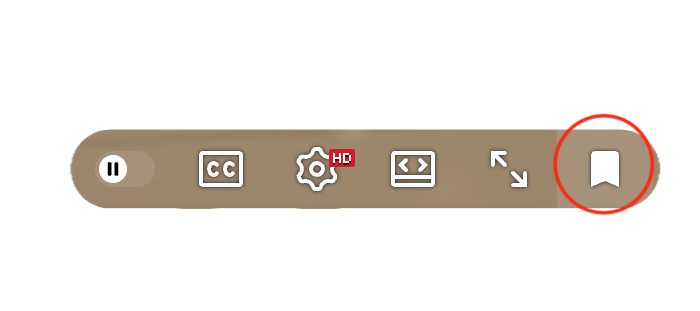
- Clique em Bookmark no player de vídeo do YouTube.
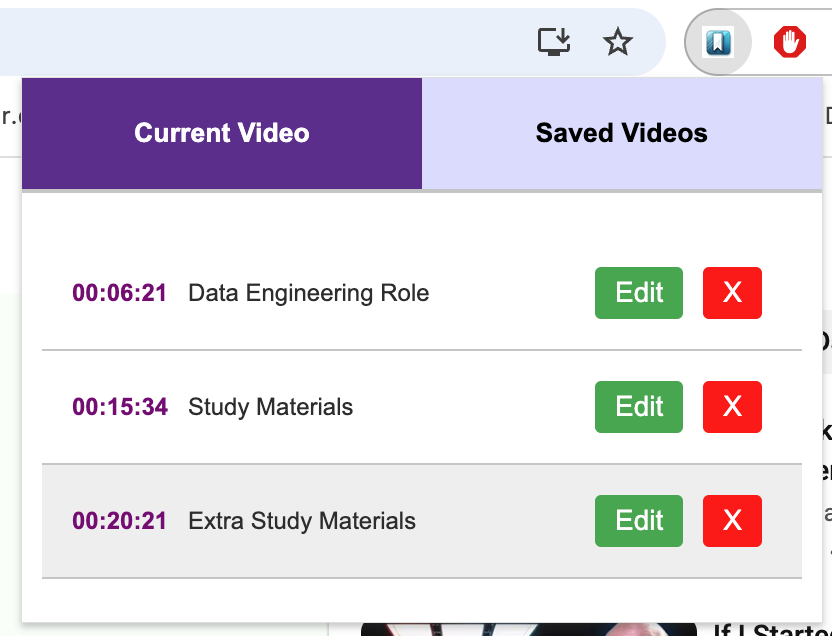
- Dê um título ao marcador (exemplo: “Definição”, “Etapa 3”, “Citação-chave”).
- Abra a lista de marcadores e clique em um timestamp salvo para voltar instantaneamente.
Dicas para títulos de marcadores melhores
- Comece pelo objetivo: “Fórmula”, “Conclusão”, “Exemplo”, “Requisito”.
- Seja breve: você vai percorrer esses títulos depois.
- Se for um tutorial, inclua o número da etapa (“Etapa 4 – Instalar”).
Perguntas comuns
Posso marcar vários timestamps em um vídeo? Sim — salve quantos momentos quiser.
Os marcadores ainda estarão lá depois? Sim — seus marcadores permanecem no navegador.
Próxima leitura: Melhor forma de salvar momentos-chave em tutoriais longos do YouTube.