Salva timestamp YouTube in pochi secondi
YouTube Video Bookmarker ti permette di salvare qualsiasi momento di un video YouTube come segnalibro con timestamp. Aggiungi un titolo, gestisci i segnalibri per ogni video e clicca per tornare subito ai momenti chiave: perfetto per studio, ricerca, tutorial e video lunghi.
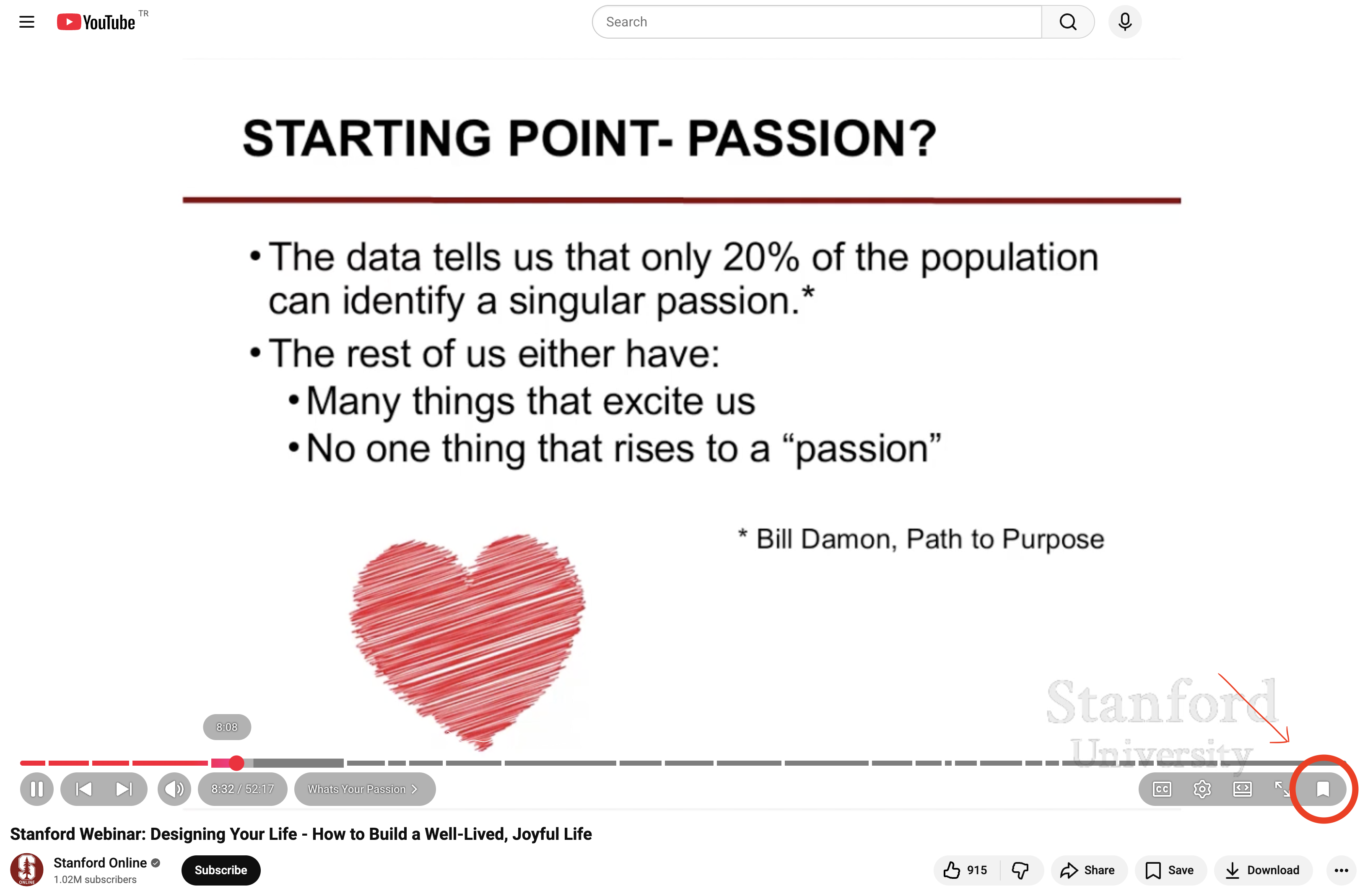
Segnalibro timestamp con un clic
Salva subito il tempo corrente del video con un semplice pulsante Bookmark.
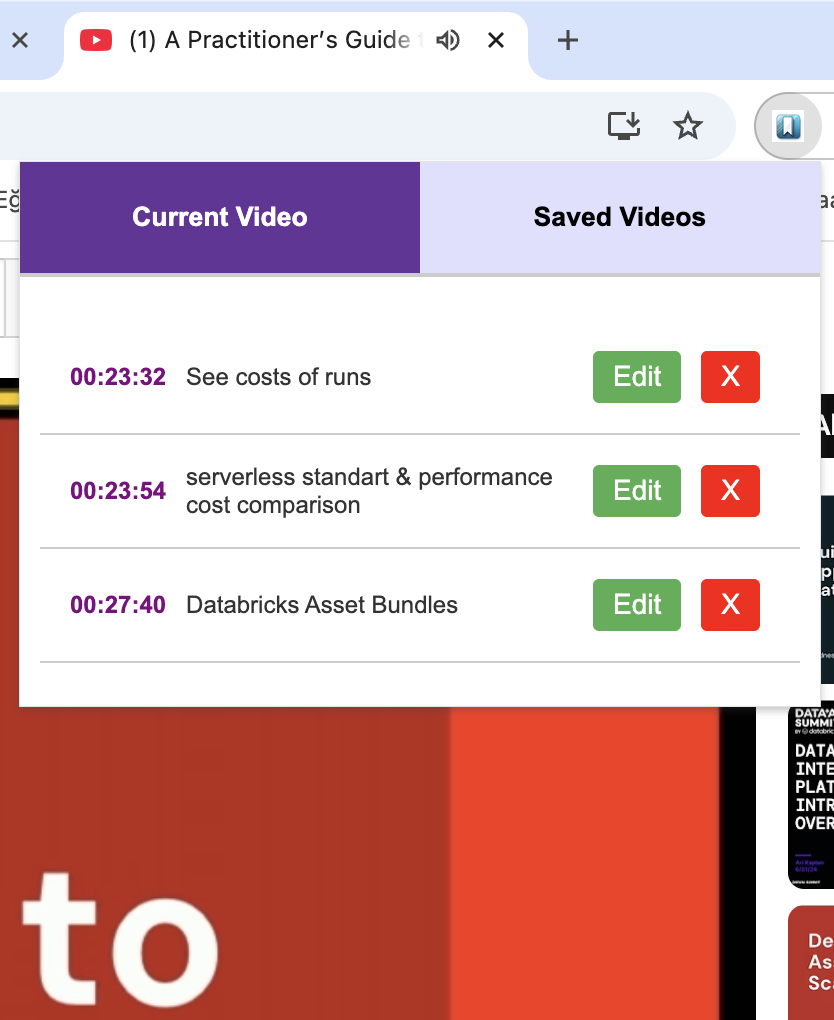
Dai un titolo e organizza i momenti
Rinomina i segnalibri per ritrovare rapidamente i momenti importanti.
Torna ai momenti chiave
Clicca qualsiasi segnalibro salvato per andare direttamente a quel timestamp.
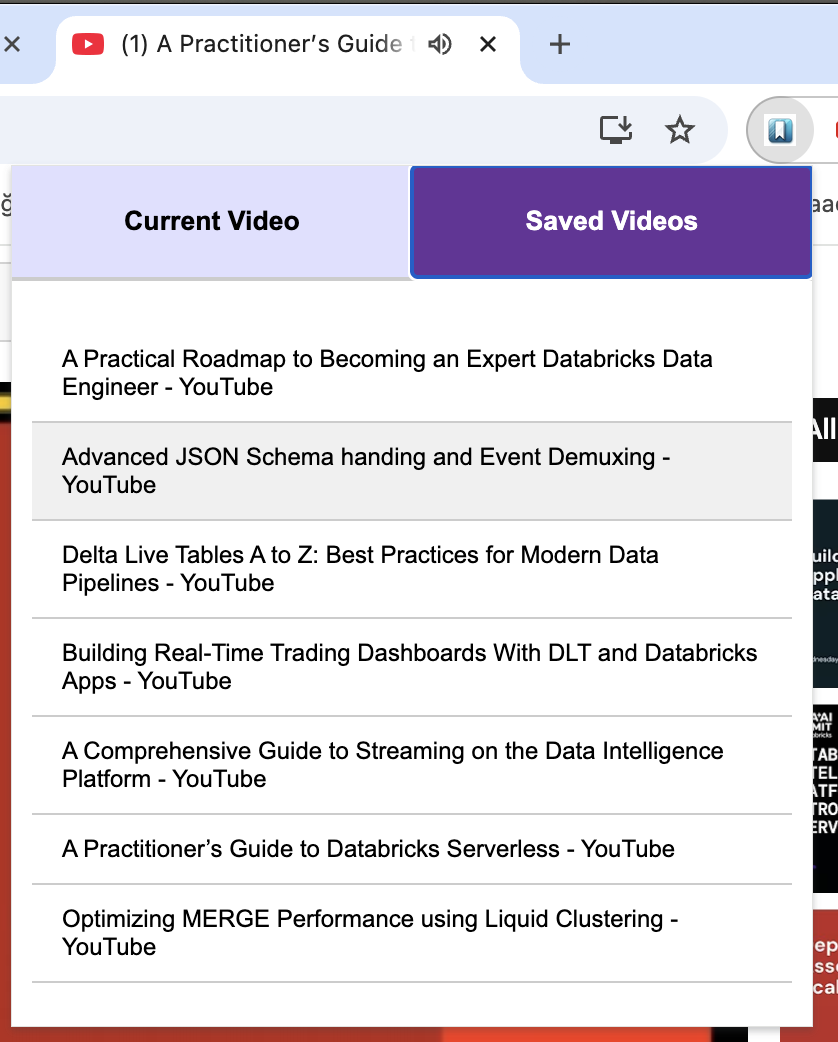
Vista Video salvati
Vedi tutti i video che hai salvato e riaprili quando vuoi.
Funzionalità
Ricerche comuni che questa estensione risolve: "salvare timestamp YouTube", "salvare timestamp su YouTube", "tornare ai momenti chiave in un video YouTube", "note con timestamp YouTube", "organizzare i segnalibri YouTube per video".
- Salva timestamp: Salva con un clic il tempo corrente in un video YouTube.
- Titoli per i segnalibri: Aggiungi o modifica i titoli per ogni momento salvato.
- Lista segnalibri per video: Vedi tutti i segnalibri del video corrente in un unico punto.
- Torna ai momenti salvati: Clicca un segnalibro per portare il video a quel timestamp esatto.
- Pagina Video salvati: Visualizza tutti i video con almeno un segnalibro.
- Archiviazione locale: I segnalibri restano disponibili sul tuo dispositivo tra le sessioni del browser.
Come funziona
Un workflow semplice pensato per video lunghi, lezioni, tutorial, interviste e ricerca.
A chi è utile
- Studenti: Salva punti chiave e definizioni delle lezioni.
- Ricercatori: Tagga citazioni, riferimenti e argomenti chiave.
- Chi segue tutorial: Salva i passaggi importanti e i punti a cui tornare.
- Chiunque guardi video lunghi: Torna rapidamente ai momenti migliori.

FAQ
Posso salvare un video YouTube a un momento preciso?
Sì. Installa l'estensione, riproduci un video e clicca il pulsante Bookmark per salvare il tempo corrente.
Posso rinominare o modificare i segnalibri?
Sì: modifica i titoli dei segnalibri per ritrovare facilmente i momenti chiave.
Dove vengono salvati i miei segnalibri?
I segnalibri vengono salvati localmente nel browser, così restano disponibili tra le sessioni sul tuo dispositivo.
Posso vedere i segnalibri di altri video?
Sì: usa la vista Video salvati per trovare qualsiasi video che hai salvato e tornare ai momenti registrati.
Funziona per studio, ricerca e tutorial?
Sì: i segnalibri con timestamp sono particolarmente utili per lezioni, tutorial lunghi, interviste e workflow di ricerca.
Guide e workflow
Letture brevi e pratiche sui timestamp YouTube, costruite su casi d'uso reali come tutorial, studio e ricerca.
Come salvare timestamp nei video YouTube (Chrome)
Guida passo passo per salvare momenti, assegnare titoli e tornarci subito.
Il modo migliore per salvare momenti chiave nei tutorial YouTube lunghi
Un sistema semplice in 3 parti per non perdere mai più quel passaggio.
Workflow di studio: segnalibri con timestamp per le lezioni
Una routine di ripasso rapida con i tipi di segnalibro DEF / EX / HINT.
Workflow di ricerca: tagga e ritrova citazioni nei video
Cattura citazioni con tag tematici, poi torna al punto per verificare accuratezza e contesto.
Versioni linguistiche
Consulta le pagine localizzate per una lettura migliore e una ricerca più efficace.
Privacy
Scopo unico: YouTube Video Bookmarker ti aiuta a salvare, nominare e ritrovare momenti chiave nei video YouTube tramite segnalibri con timestamp e ritorno immediato al punto esatto.
- Dati: I segnalibri vengono salvati nello storage delle estensioni Chrome così restano disponibili tra le sessioni.
- Permessi: Usiamo i permessi minimi necessari per salvare segnalibri su YouTube.
- Accesso solo YouTube: Il permesso host è limitato a
https://www.youtube.com/*per abilitare il pulsante Bookmark e la cattura dei timestamp.
Dettagli completi: Informativa privacy • Contatto: [email protected]