Installa YouTube Video Bookmarker, avvia un video YouTube, clicca Bookmark per salvare il timestamp corrente e aggiungi un titolo. In seguito, clicca qualsiasi segnalibro salvato per tornare a quel momento.
Passo dopo passo: salva un timestamp in un video YouTube
- Apri qualsiasi video YouTube in Chrome.
- Riproduci fino al momento che vuoi salvare (un passaggio chiave, una citazione o uno step).
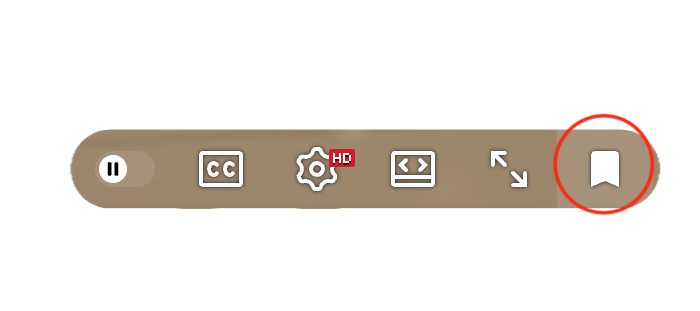
- Clicca Bookmark nel player video di YouTube.
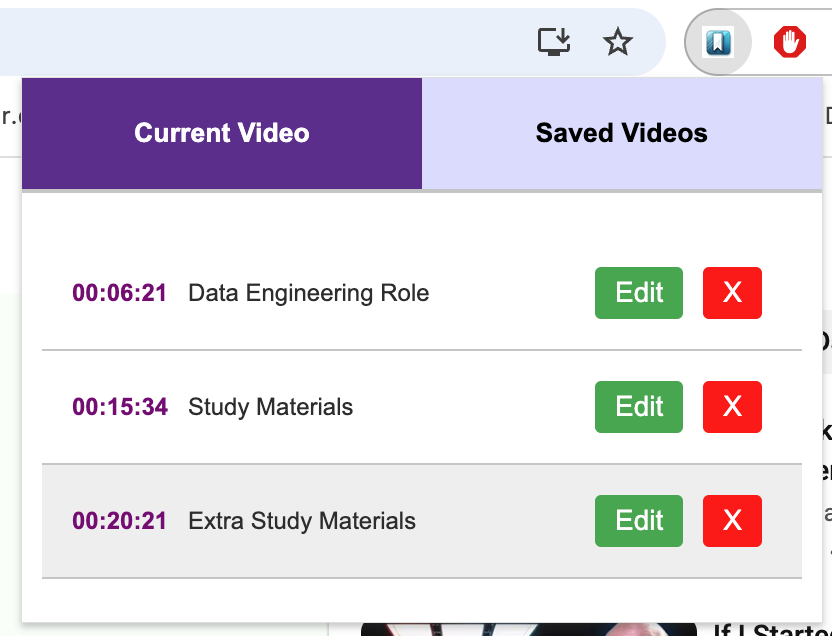
- Assegna un titolo al segnalibro (esempio: "Definizione", "Passaggio 3", "Citazione chiave").
- Apri la lista dei segnalibri e clicca un timestamp salvato per tornarci all'istante.
Suggerimenti per titoli migliori dei segnalibri
- Inizia dallo scopo: "Formula", "Conclusione", "Esempio", "Requisito".
- Tienili brevi: li scorrerai velocemente in seguito.
- Se è un tutorial, includi il numero del passaggio ("Passaggio 4 - Installazione").
Domande comuni
Posso salvare più timestamp nello stesso video? Sì: puoi salvare tutti i momenti che vuoi.
I segnalibri resteranno disponibili in seguito? Sì: i tuoi segnalibri restano salvati nel browser.
Prossima lettura: Il modo migliore per salvare momenti chiave nei tutorial YouTube lunghi.