सेकंडों में YouTube timestamps बुकमार्क करें
YouTube Video Bookmarker आपको YouTube वीडियो के किसी भी पल को timestamp बुकमार्क के रूप में सहेजने देता है। शीर्षक जोड़ें, हर वीडियो के बुकमार्क प्रबंधित करें, और मुख्य पलों पर तुरंत वापस जाने के लिए क्लिक करें—पढ़ाई, रिसर्च, ट्यूटोरियल्स और लंबे वीडियो के लिए एकदम सही।
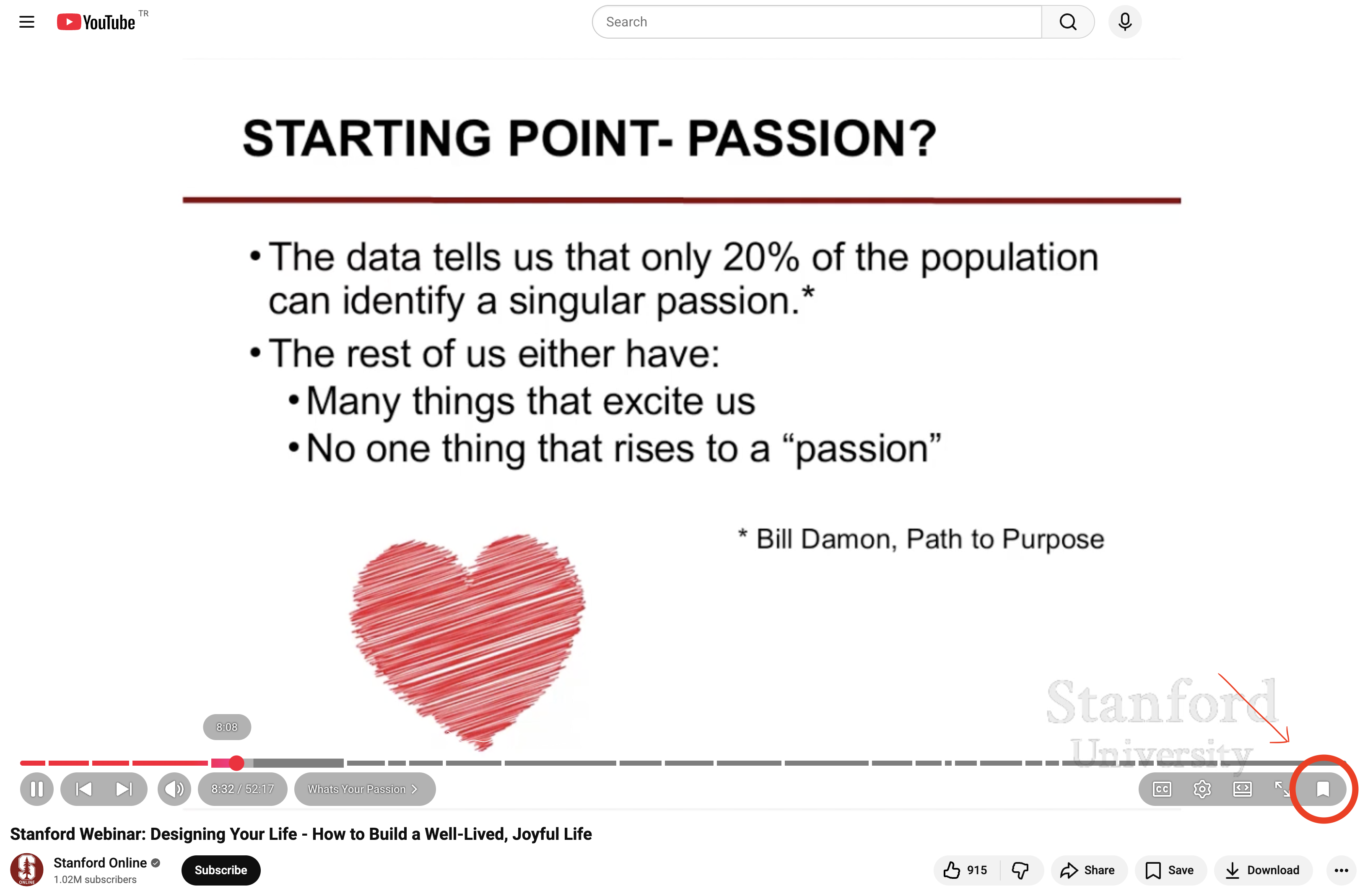
एक-क्लिक timestamp बुकमार्क
साधारण Bookmark बटन से वीडियो का मौजूदा समय तुरंत सहेजें।
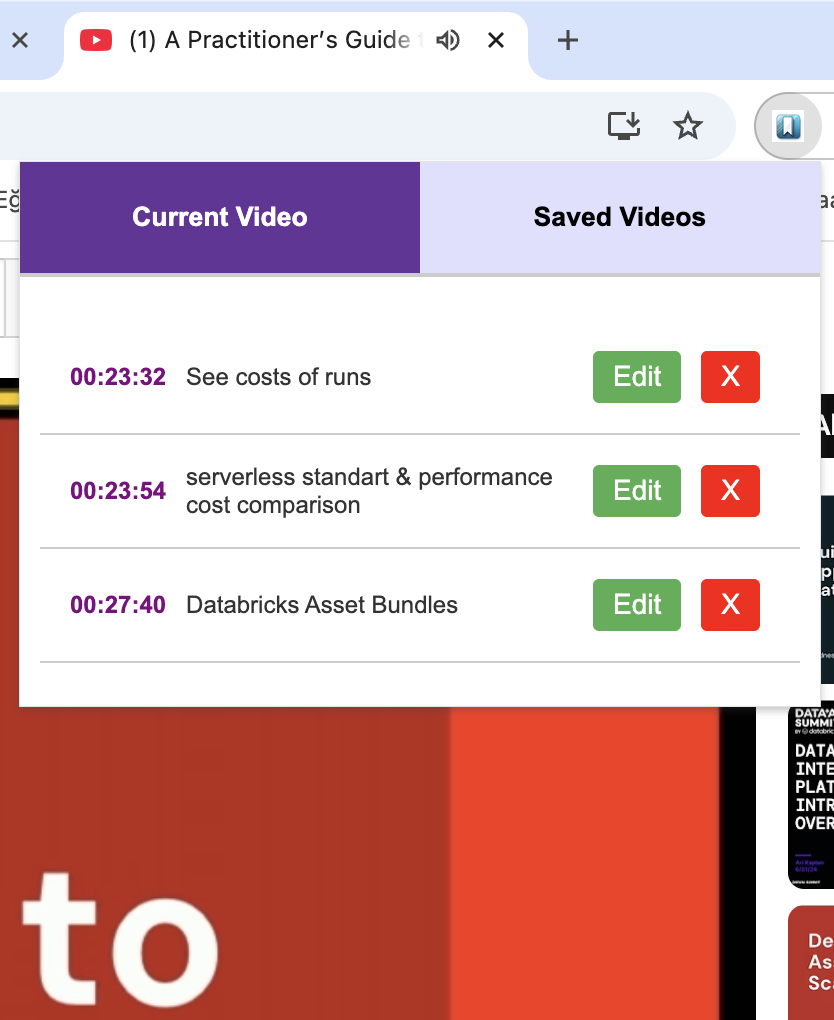
पलों को शीर्षक दें और व्यवस्थित करें
महत्वपूर्ण पलों को जल्दी खोजने के लिए बुकमार्क का नाम बदलें।
मुख्य पलों पर तुरंत वापस जाएं
किसी भी सहेजे गए बुकमार्क पर क्लिक करके सीधे उस timestamp पर जाएं।
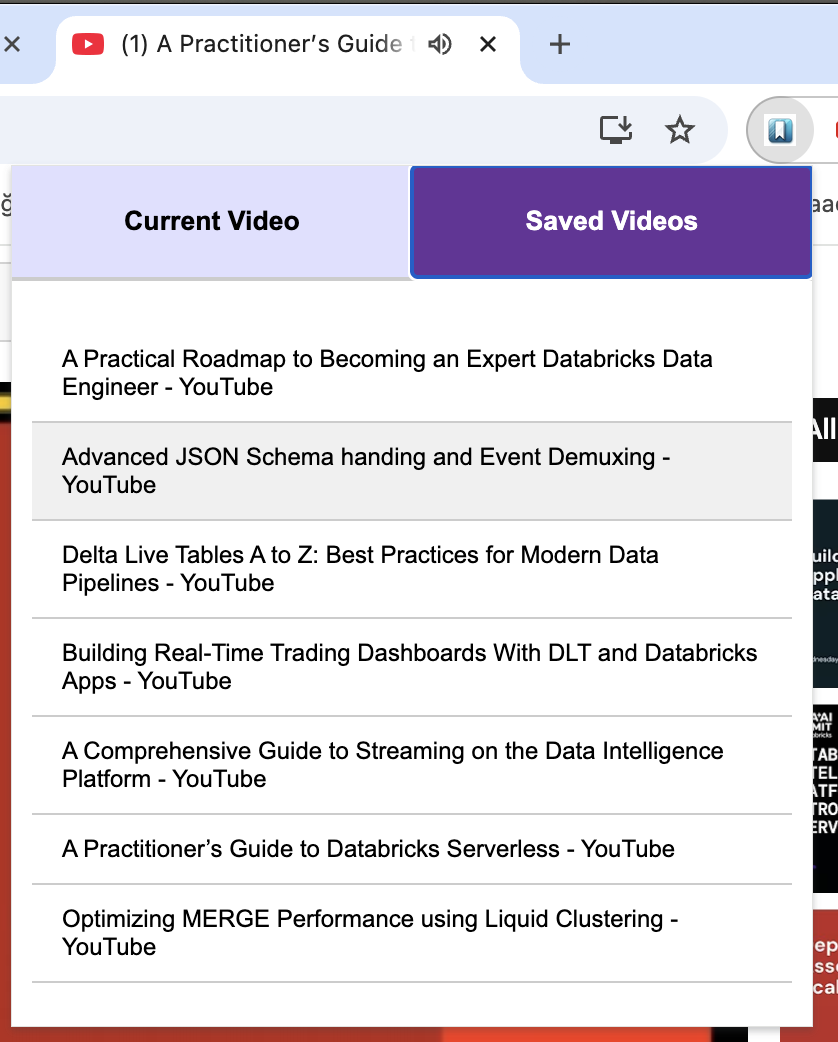
Saved Videos दृश्य
जिन वीडियो को आपने बुकमार्क किया है, उन्हें देखें और कभी भी फिर से खोलें।
फ़ीचर्स
यह इन आम खोजों का समाधान करता है: “YouTube timestamps बुकमार्क करें”, “YouTube में timestamp सहेजें”, “YouTube वीडियो में मुख्य पलों पर जाएं”, “YouTube timestamp नोट्स”, “वीडियो के अनुसार YouTube बुकमार्क व्यवस्थित करें”।
- timestamps बुकमार्क करें: YouTube वीडियो का मौजूदा समय एक क्लिक में सहेजें।
- बुकमार्क को शीर्षक दें: हर सहेजे गए पल के लिए शीर्षक जोड़ें या संपादित करें।
- प्रति-वीडियो बुकमार्क सूची: मौजूदा वीडियो के सभी बुकमार्क एक ही जगह देखें।
- सहेजे गए पलों पर जाएं: वीडियो को उसी सटीक timestamp पर ले जाने के लिए बुकमार्क पर क्लिक करें।
- Saved Videos पेज: वे सभी वीडियो देखें जिनमें कम से कम एक बुकमार्क है।
- लोकल स्टोरेज: आपके डिवाइस पर ब्राउज़र sessions के बीच बुकमार्क सुरक्षित रहते हैं।
यह कैसे काम करता है
लंबे वीडियो, लेक्चर, ट्यूटोरियल, इंटरव्यू और रिसर्च के लिए बना एक सरल वर्कफ़्लो।
यह किनके लिए है
- छात्र: लेक्चर की मुख्य बातें और परिभाषाएं सहेजें।
- शोधकर्ता: उद्धरण, संदर्भ और मुख्य तर्क टैग करें।
- ट्यूटोरियल दर्शक: महत्वपूर्ण स्टेप्स और वापसी बिंदु बुकमार्क करें।
- लंबे वीडियो देखने वाला कोई भी व्यक्ति: बेहतरीन पलों पर जल्दी जाएं।

सामान्य प्रश्न
क्या मैं किसी YouTube वीडियो को किसी खास समय पर बुकमार्क कर सकता/सकती हूं?
हां। एक्सटेंशन इंस्टॉल करें, वीडियो चलाएं, और मौजूदा समय सहेजने के लिए Bookmark बटन पर क्लिक करें।
क्या मैं बुकमार्क का नाम बदल या संपादित कर सकता/सकती हूं?
हां—मुख्य पलों को आसानी से खोजने के लिए बुकमार्क शीर्षक संपादित करें।
मेरे बुकमार्क कहां संग्रहीत होते हैं?
बुकमार्क आपके ब्राउज़र में स्थानीय रूप से संग्रहीत होते हैं, इसलिए वे आपके डिवाइस पर अलग-अलग sessions में बने रहते हैं।
क्या मैं दूसरे वीडियो के बुकमार्क देख सकता/सकती हूं?
हां—Saved Videos दृश्य का उपयोग करके किसी भी बुकमार्क किए गए वीडियो को ढूंढें और सहेजे गए पलों पर वापस जाएं।
क्या यह पढ़ाई, रिसर्च और ट्यूटोरियल्स के लिए काम करता है?
हां—timestamp बुकमार्क खास तौर पर लेक्चर्स, लंबे ट्यूटोरियल्स, इंटरव्यू और रिसर्च वर्कफ़्लोज़ के लिए उपयोगी हैं।
गाइड्स और वर्कफ़्लोज़
YouTube timestamps बुकमार्क करने पर छोटे, व्यावहारिक लेख—ट्यूटोरियल्स, पढ़ाई और रिसर्च जैसे वास्तविक उपयोग मामलों पर आधारित।
YouTube वीडियो में timestamps कैसे बुकमार्क करें (Chrome)
पल सहेजने, उन्हें शीर्षक देने और तुरंत वापस जाने की चरण-दर-चरण गाइड।
लंबे YouTube ट्यूटोरियल्स में मुख्य पलों को सहेजने का सबसे अच्छा तरीका
"वह एक स्टेप" फिर कभी न खोने के लिए सरल 3-भाग प्रणाली।
स्टडी वर्कफ़्लो: लेक्चर्स के लिए timestamp बुकमार्क
DEF / EX / HINT बुकमार्क प्रकारों के साथ तेज़ रिविज़न रूटीन।
रिसर्च वर्कफ़्लो: वीडियो में उद्धरण टैग करें और वापस जाएं
विषय टैग के साथ उद्धरण सहेजें, फिर सटीकता और संदर्भ जांचने के लिए वापस जाएं।
भाषा संस्करण
बेहतर पढ़ने और खोज दृश्यता के लिए स्थानीयकृत पेज देखें।
गोपनीयता
एकमात्र उद्देश्य: YouTube Video Bookmarker, timestamps को बुकमार्क करके और उन पर तुरंत वापस जाकर, YouTube वीडियो के मुख्य पलों को सहेजने, उन्हें शीर्षक देने और दोबारा देखने में आपकी मदद करता है।
- डेटा: बुकमार्क Chrome extension storage का उपयोग करके सहेजे जाते हैं, ताकि वे sessions के बीच बने रहें।
- अनुमतियां: हम YouTube पर बुकमार्किंग के लिए आवश्यक न्यूनतम अनुमतियों का उपयोग करते हैं।
- केवल YouTube एक्सेस: बुकमार्क बटन और timestamp कैप्चर सक्षम करने के लिए
host अनुमति
https://www.youtube.com/*तक सीमित है।
पूरा विवरण: गोपनीयता नीति • संपर्क: [email protected]