YouTube Video Bookmarker इंस्टॉल करें, कोई YouTube वीडियो चलाएं, मौजूदा timestamp सहेजने के लिए Bookmark पर क्लिक करें, और एक शीर्षक जोड़ें। बाद में, उस पल पर वापस जाने के लिए किसी भी सहेजे गए बुकमार्क पर क्लिक करें।
चरण-दर-चरण: किसी खास समय पर YouTube वीडियो बुकमार्क करें
- Chrome में कोई भी YouTube वीडियो खोलें।
- वीडियो को उस पल तक चलाएं जिसे आप सहेजना चाहते हैं (मुख्य बिंदु, उद्धरण, या चरण)।
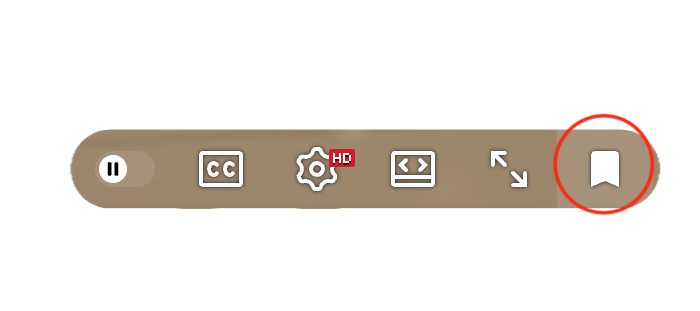
- YouTube वीडियो प्लेयर में Bookmark पर क्लिक करें।
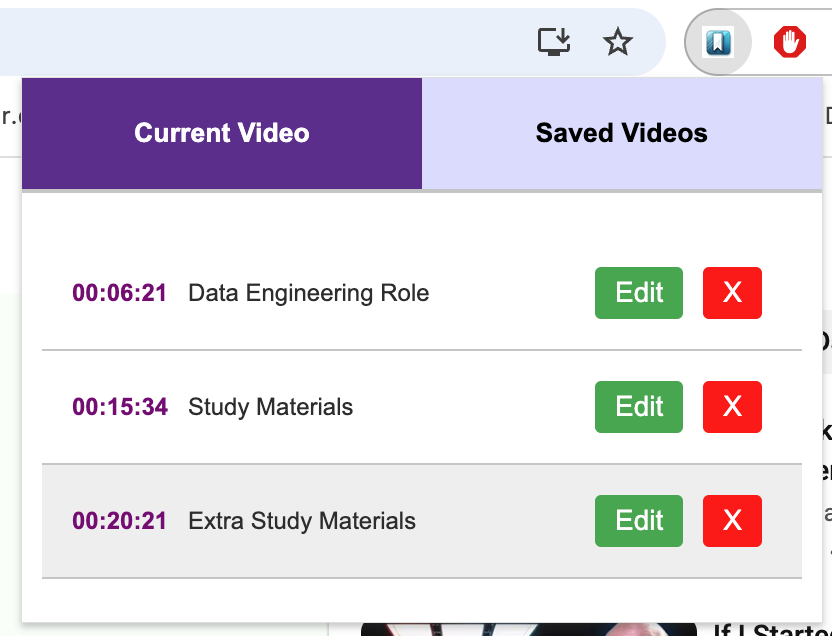
- बुकमार्क को एक शीर्षक दें (उदाहरण: "परिभाषा", "चरण 3", "मुख्य उद्धरण")।
- बुकमार्क सूची खोलें और तुरंत वापस जाने के लिए किसी सहेजे गए timestamp पर क्लिक करें।
बेहतर बुकमार्क शीर्षकों के लिए सुझाव
- उद्देश्य से शुरू करें: "सूत्र", "निष्कर्ष", "उदाहरण", "आवश्यकता"।
- इसे छोटा रखें: बाद में आपको इन्हें जल्दी-जल्दी स्कैन करना होगा।
- अगर यह ट्यूटोरियल है, तो चरण संख्या जोड़ें ("चरण 4 - इंस्टॉल")।
सामान्य प्रश्न
क्या मैं एक वीडियो में कई timestamps बुकमार्क कर सकता/सकती हूं? हां—आप जितने चाहें उतने पल सहेज सकते हैं।
क्या बुकमार्क बाद में भी बने रहेंगे? हां—आपके बुकमार्क आपके ब्राउज़र में सुरक्षित रहते हैं।
अगला पढ़ें: लंबे YouTube ट्यूटोरियल्स में मुख्य पलों को सहेजने का सबसे अच्छा तरीका।