Installiere YouTube Video Bookmarker, starte ein YouTube-Video, klicke auf Bookmark, um den aktuellen Zeitstempel zu speichern, und gib einen Titel ein. Später kannst du auf jedes gespeicherte Lesezeichen klicken und direkt zu diesem Moment springen.
Schritt für Schritt: Ein YouTube-Video zu einer bestimmten Zeit markieren
- Öffne ein beliebiges YouTube-Video in Chrome.
- Spiele bis zu dem Moment ab, den du speichern willst (z. B. Kernaussage, Zitat oder Schritt).
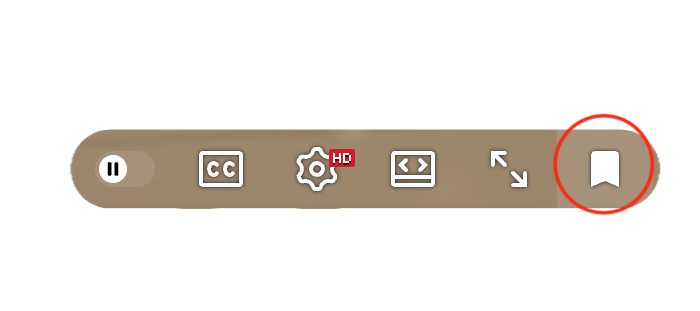
- Klicke im YouTube-Videoplayer auf Bookmark.
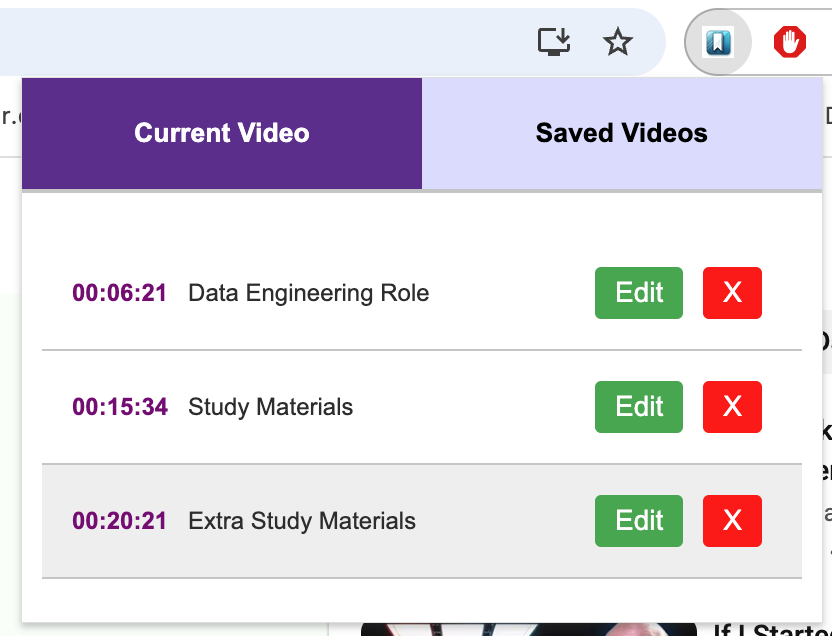
- Gib dem Lesezeichen einen Titel (z. B. "Definition", "Schritt 3", "Wichtiges Zitat").
- Öffne die Lesezeichenliste und klicke auf einen gespeicherten Zeitstempel, um sofort zur Stelle zurückzuspringen.
Tipps für bessere Lesezeichen-Titel
- Beginne mit dem Zweck: "Formel", "Fazit", "Beispiel", "Anforderung".
- Halte es kurz: Du willst die Titel später schnell überfliegen können.
- Bei Tutorials hilft die Schrittzahl im Titel ("Schritt 4 - Installation").
Häufige Fragen
Kann ich in einem Video mehrere Zeitstempel speichern? Ja - du kannst so viele Momente speichern, wie du möchtest.
Sind die Lesezeichen später noch da? Ja - deine Lesezeichen bleiben in deinem Browser erhalten.
Als Nächstes lesen: Die beste Methode, wichtige Momente in langen YouTube-Tutorials zu speichern.